顯示具有 實用 標籤的文章。 顯示所有文章

2012年5月11日 星期五

如何製作系統還原檔及開機光碟

當我們需要重灌電腦時候,往往最困擾的並不是系統的重灌,

而是要把一大堆驅動程式重新從我們當初買電腦的一大堆盒子裏頭找出,

有時候還挺累人的,也因此現在的很多筆記型電腦都有了一鍵還原的功能,

那我們今天要做的呢,就是類似於這樣的功能,讓我們能夠簡單的製作系統還原檔,

以及如何利用這套軟體來還原電腦。

所使用的軟體EaseUS Todo 

秉持著省錢的精神,這套軟體當然有免費的版本可以下載囉

下載頁面  (2012.5.12)

將軟體安裝成功以後,點開我們的軟體

由上至下分別是備份 復原 複製 以及其他工具這四大功能

今天就簡單的只講製作備份跟還原的部分就好

首先使用Backup的功能,我們選擇的是右邊的System backup
需要起始一小段時間


選擇將我們的還原檔放在哪裡(圖例為H槽)

這裡要注意,還原檔通常都很大,在選擇上要稍微留心。

好了以後 選擇Proceed開始吧!

到這裡為止是製作系統還原檔的方式,接下來是製作開機光碟的部分
======================================================================
一樣是初始畫面,在Tools的地方選擇Create bootable disk
選擇我們要儲存的媒介(習慣上使用CD/DVD)

一樣選擇完成後,爽快的按下Proceed進行吧!

這次的教學就到這裡吧,是不是相對來說簡單很多呢?


2012年5月10日 星期四

如何使用gfortran

離上一次寫教學文章,已經好久了。

由於最近在處理數據時,需要處理大量數字資訊,

因此就把fortran大神請出來幫忙,

而在Windows 7底下 使用"gfortran"是較為簡單的,

於是決定寫一篇有關於gfortran的使用教學文章,

同時因為我在過去使用時,也是丈二金剛摸不著頭腦,

希望寫作這樣的使用說明文章,會對大家有幫助。

由於太久沒寫文章,因此如果有文句不順暢,或是謬誤的地方,還請指正 , 謝謝^^

!========================fortran風格的分隔線==============================
工欲善其事,必先利其器XD

首先我們要拜訪gfortran的網站啦,斗大的字寫著

gfortran — the GNU Fortran compiler, part of GCC

很明白的告訴我們gfortran是屬於gcc的編譯器(compiler)

至於甚麼是GCC請看我

基本上這軟體的使用是免費的,所以不需要擔心盜版的問題。

為了編譯fortran的程式碼,我們需要下載gfortran回來使用

下載頁面

安裝檔


如果是使用Mac os或是Linux的朋友就麻煩你們自己找囉


接下來,我們需要利用DOS的指令,來編譯我們的程式碼

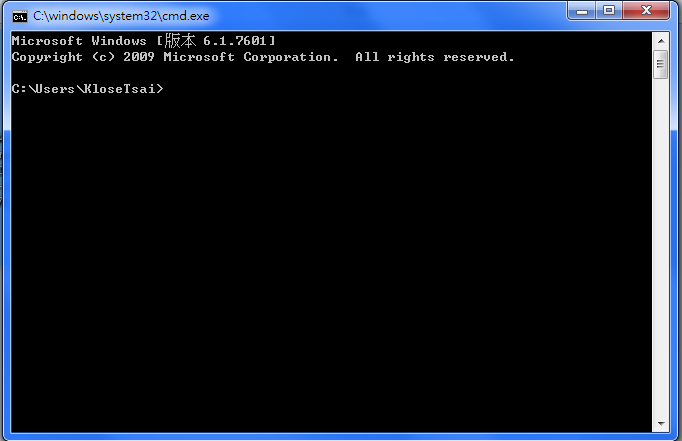
於是我們就在電腦"開始"->"執行"的地方輸入cmd(命令提示字元)

就可以叫出長得像這樣的視窗

這時候我們要切換到程式碼的所在地,不熟悉DOS指令的朋友就照我說的做吧

首先我們切換執行磁碟區(在這裡使用電腦的G槽)

輸入  G:

這時候我們先來製作一組程式碼,好讓等一下有東西可以讓電腦run
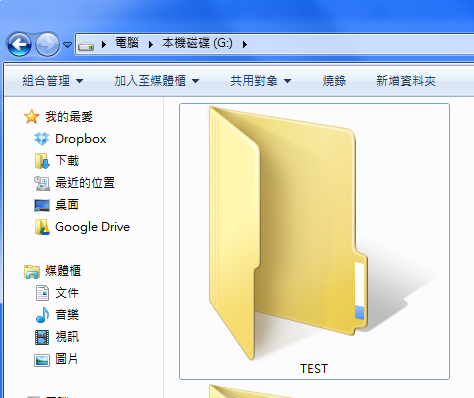
首先在G槽新增一個叫做TEST的資料夾

接著新增純文字文件檔

並把附檔名更改成f90(fortran90的預定檔名)

這時候在剛才的
鍵入
cd test就會切換到我們的資料夾

然後輸入
gfortran test.f90 即可編譯我們的程式碼

請注意,程式碼本身必須要沒有bug才能順利運行

這裡提供一組最大眾化的程式碼吧XD

program test
write(*,*) "Hello,world"
pause
end


執行成功以後,會看到多了一個exe檔

點下去就可以運行我們編譯好的程式了

今天的教學就到這裡吧~謝謝大家

2011年9月10日 星期六

運動家一號重灌教學

繼上次二號的教學後 時光荏苒 也到了一號需要重灌的時間了~

接下來就是簡單的圖文教學囉

1.
將Ghost光碟放進運動家一號 選擇用光碟開機後 就會看到這個畫面
請選擇第五個

寄件者 重灌教學

2.
選擇LOCAl


寄件者 重灌教學
3.
選擇Partition

寄件者 重灌教學

4.
選擇From Image

寄件者 重灌教學

5.

寄件者 重灌教學


6.
1:2 這是D槽

寄件者 重灌教學

7.
選擇copy

寄件者 重灌教學
8.
裏頭有一個已經製作好的映象檔!選他就對了

寄件者 重灌教學
9.
確認映像檔大小

寄件者 重灌教學
10.
要裝在哪個實體硬碟

寄件者 重灌教學
11.
裝在哪個硬碟分割 請注意!裝錯的話會造成悲劇

寄件者 重灌教學
12.
真的要重灌嗎?如果確認無誤 請勇敢的選擇吧

寄件者 重灌教學
13.
慢慢等.....

寄件者 重灌教學

寄件者 重灌教學

寄件者 重灌教學
14.

終於好了!重開吧

寄件者 重灌教學


2011年8月14日 星期日

高速攝影機raw教學

相信各位生物力學實驗室的同仁都會使用高速攝影機

而攝影機在新版軟體中 有一個新功能可以使用 那就是拍攝raw檔

raw檔和一般的直接儲存圖片相比 有甚麼好處呢?

由於raw檔案是直接存高速攝影機中未經處理過的記錄檔

因此在速度上 會比以往快許多

在底下我會告訴大家一些簡單的操作手法

1.如往常一樣地打開高速攝影機的軟體

2.選擇適合的攝影機

3.開始拍攝工作

這邊就是個人的實驗設定了~~

接下來我們從拍好以後的存檔開始

4.左上角 有一個raw download的功能 請你把他勾選起來


5.這裡我們有兩種選擇

若選擇第一個 則存完raw以後 會立即開始做轉換

選擇第二的話 則是只會存下raw檔 通常我都是使用第二個好爭取時間

到這裡就可以告一個段落了

接下來我會告訴大家如何把存下來的檔案轉換成我們所需要的圖片或影片檔

6.選擇開啟raw檔(注意 新版軟體才有此功能)


7.找到自己需要的影像位置

8.選擇Tools中的轉換選項(如果另存新檔 則會出現錯誤的訊息 請務必使用轉換)

9.找到該資料中相對應的紀錄檔

10.將所需要的影響轉換出來~就大功告成了!


以上就是這次的教學 如果有其他問題 請聯絡我 謝謝

2011年8月4日 星期四

運動家二號重灌教學

1. 將運動家二號光碟放到適合的電腦裡

2. 選擇用光碟開機

3.

看到了選單 請選第一個


4.

稍等一下~


5.

看到藍藍的畫面 再等一下


6.
看到了Recovery的選項 點進去吧!


7.


回復電腦~~


8.
寄件者 重灌教學

選擇還原的檔案~~看你把備份檔案放在哪邊
9.
寄件者 重灌教學


選擇要還原的磁區


10.

如果需要調整磁區大小 就在這裡更改


11.

要把資料洗掉了~~確定就按是吧


12.
等待中~~快好了